電腦XP系統軟件無法打開計算機系統服務的解決方案
當您在Windows XP系統中遇到無法打開計算機系統服務(services.msc)時,通常是由于系統文件損壞、權限限制或服務本身的問題所致。以下是幾個常見的原因及相應的解決方法,幫助您恢復對系統服務的訪問。
1. 檢查服務管理控制臺是否可用
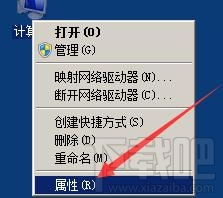
確認問題是否僅限于服務管理控制臺。按下 Win + R 鍵,輸入 services.msc 并回車。如果提示錯誤或無法打開,可以嘗試通過其他方式訪問服務,例如:
- 在控制面板中打開“管理工具”,然后雙擊“服務”。
- 在命令行中輸入
mmc services.msc來加載管理單元。
如果這些方法都失敗,則可能是系統文件損壞。
2. 修復系統文件損壞
Windows XP的系統文件可能因病毒、不當操作或磁盤錯誤而損壞。您可以使用系統文件檢查器(SFC)來修復:
- 打開命令提示符(以管理員身份運行)。
- 輸入
sfc /scannow并回車。系統會自動掃描并修復損壞的文件。完成后重啟電腦,檢查服務是否恢復正常。
3. 檢查相關服務狀態
有時,服務管理控制臺依賴其他服務才能運行。確保以下服務處于啟動狀態:
- Remote Procedure Call (RPC)
- DCOM Server Process Launcher
- Windows Management Instrumentation (WMI)
您可以通過命令行檢查這些服務:打開命令提示符,輸入 net start 查看已啟動的服務列表。如果這些服務未運行,請手動啟動它們(例如,輸入 net start RpcSs)。
4. 重置權限設置
權限問題可能導致無法訪問服務管理控制臺。您可以嘗試重置權限:
- 打開注冊表編輯器(運行
regedit)。 - 導航到
HKEY<em>LOCAL</em>MACHINE\SYSTEM\CurrentControlSet\Services。 - 右鍵點擊“Services”文件夾,選擇“權限”,確保當前用戶具有完全控制權限。如果不確定,可以添加“Everyone”用戶并賦予完全控制權(注意:這可能會降低安全性,建議在操作后恢復默認設置)。
5. 使用系統還原
如果問題最近才出現,您可以嘗試使用系統還原功能將系統恢復到之前的狀態:
- 打開“開始”菜單,選擇“所有程序” > “附件” > “系統工具” > “系統還原”。
- 選擇一個還原點,按照提示完成操作。這將撤銷最近的系統更改,可能解決服務訪問問題。
6. 考慮安全軟件沖突
某些安全軟件(如殺毒軟件或防火墻)可能會阻止對系統服務的訪問。嘗試暫時禁用安全軟件,然后檢查服務管理控制臺是否能打開。如果可以,請調整安全軟件的設置或考慮更換軟件。
7. 終極解決方案:重裝系統
如果以上方法均無效,且問題持續影響系統使用,可能是系統核心組件嚴重損壞。在這種情況下,備份重要數據后重裝Windows XP可能是最有效的解決方法。確保使用正版安裝盤,并按照提示完成安裝。
Windows XP系統無法打開計算機系統服務通常可通過修復文件、檢查權限或調整服務設置來解決。建議從簡單的方法開始嘗試,逐步排除問題。如果操作復雜或不熟悉,請尋求專業人士幫助,以避免進一步系統損壞。
如若轉載,請注明出處:http://m.yuchenshipin.com/product/8.html
更新時間:2026-05-10 18:24:13